Daftar Kelas
Pada penjelasan sebelumnya, disebutkan bahwa penggunaan Digital Assessment berbasis sekolah dan setiap akun terhubung dengan data sekolah. Selanjutnya, di dalam Digital Assessment disediakan ruang untuk mengorganisir akun para siswa ke dalam kelompok-kelompok tingkatan dan sub kelompok agar akun para siswa dapat terkelompokkan sesuai dengan pembagian kelas para siswa pada kenyataannya. Pengelompokan akun para siswa sangat diperlukan, terutama untuk menjabarkan tingkatan dari para siswa, yang nantinya akan berpengaruh pada konten yang dapat mereka akses agar sesuai dengan tingkatan yang sedang mereka jalani.
Pembagian menjadi sub kelompok bersifat opsional, yang mana berfungsi untuk membagi para siswa pada satu tingkatan yang sama menjadi beberapa sub kelompok yang lebih kecil. Pembagian sub kelompok dapat berguna terutama ketika akan menggunakan Competency Test untuk melakukan asesmen harian. Misalnya pada suatu sekolah, siswa kelas X dibagi menjadi 3 kelas X-A, X-B dan X-C. Suatu ketika akan digunakan fitur Competency Test untuk melakukan asesmen harian pada seluruh siswa kelas X, tetapi masing-masing kelas A, B dan C dijadwalkan untuk mengerjakan asesmen pada hari yang berbeda. Untuk memfasilitasi hal tersebut, pembagian akun para siswa menjadi sub kelompok X-A, X-B dan X-C harus didaftarkan dalam Digital Assessment agar akun para siswa terkelompokkan sesuai dengan kebutuhan tersebut.
Kelompok tingkatan dan sub kelompok akun siswa dalam Digital Assessment, disebut dengan istilah Sub Kelas. Pembuatan daftar Sub Kelas dilakukan secara mandiri oleh pihak sekolah dengan menggunakan akun guru yang telah diterima. Secara default, sistem Digital Assessment belum membuatkan daftar kelas apa pun untuk tiap akun guru yang telah didistribusikan. Sehingga, sebelum dapat digunakan oleh para siswa, pihak sekolah wajib melakukan pembuatan daftar kelas, mengingat siswa nantinya akan diminta untuk memilih kelas ketika melakukan pendaftaran akun Digital Assessment baru. Pembuatan daftar Sub Kelas tidak difasilitasi secara otomatis dari sistem Digital Assessment menginat masing-masing sekolah memiliki pembagian kelas yang berbeda. Pembuatan Sub Kelas dapat dilakukan secara sederhana dengan hanya membuat Sub Kelas tingkatan, misal Sub Kelas X, Sub Kelas XI dan Sub Kelas XII saja, atau dapat dibagi lagi menjadi sub kelas yang lebih kecil, misal Sub Kelas X IPA 1, Sub Kelas IPA 2, Sub Kelas IPS 1 dan sebagainya sesuai dengan kebutuhan dan kondisi di sekolah. Cara membuat dan mengubah Sub Kelas adalah:
Kelompok tingkatan dan sub kelompok akun siswa dalam Digital Assessment, disebut dengan istilah Sub Kelas. Pembuatan daftar Sub Kelas dilakukan secara mandiri oleh pihak sekolah dengan menggunakan akun guru yang telah diterima. Secara default, sistem Digital Assessment belum membuatkan daftar kelas apa pun untuk tiap akun guru yang telah didistribusikan. Sehingga, sebelum dapat digunakan oleh para siswa, pihak sekolah wajib melakukan pembuatan daftar kelas, mengingat siswa nantinya akan diminta untuk memilih kelas ketika melakukan pendaftaran akun Digital Assessment baru. Pembuatan daftar Sub Kelas tidak difasilitasi secara otomatis dari sistem Digital Assessment menginat masing-masing sekolah memiliki pembagian kelas yang berbeda. Pembuatan Sub Kelas dapat dilakukan secara sederhana dengan hanya membuat Sub Kelas tingkatan, misal Sub Kelas X, Sub Kelas XI dan Sub Kelas XII saja, atau dapat dibagi lagi menjadi sub kelas yang lebih kecil, misal Sub Kelas X IPA 1, Sub Kelas IPA 2, Sub Kelas IPS 1 dan sebagainya sesuai dengan kebutuhan dan kondisi di sekolah. Cara membuat dan mengubah Sub Kelas adalah:
-
Pihak sekolah log in ke Digital Assessment menggunakan akun guru yang telah diterima.

-
Tekan Tombol Menu ( ) di pojok kanan atas layar.

-
Pada bilah Menu di sisi kiri layar, tekan Menu Sub Kelas.

-
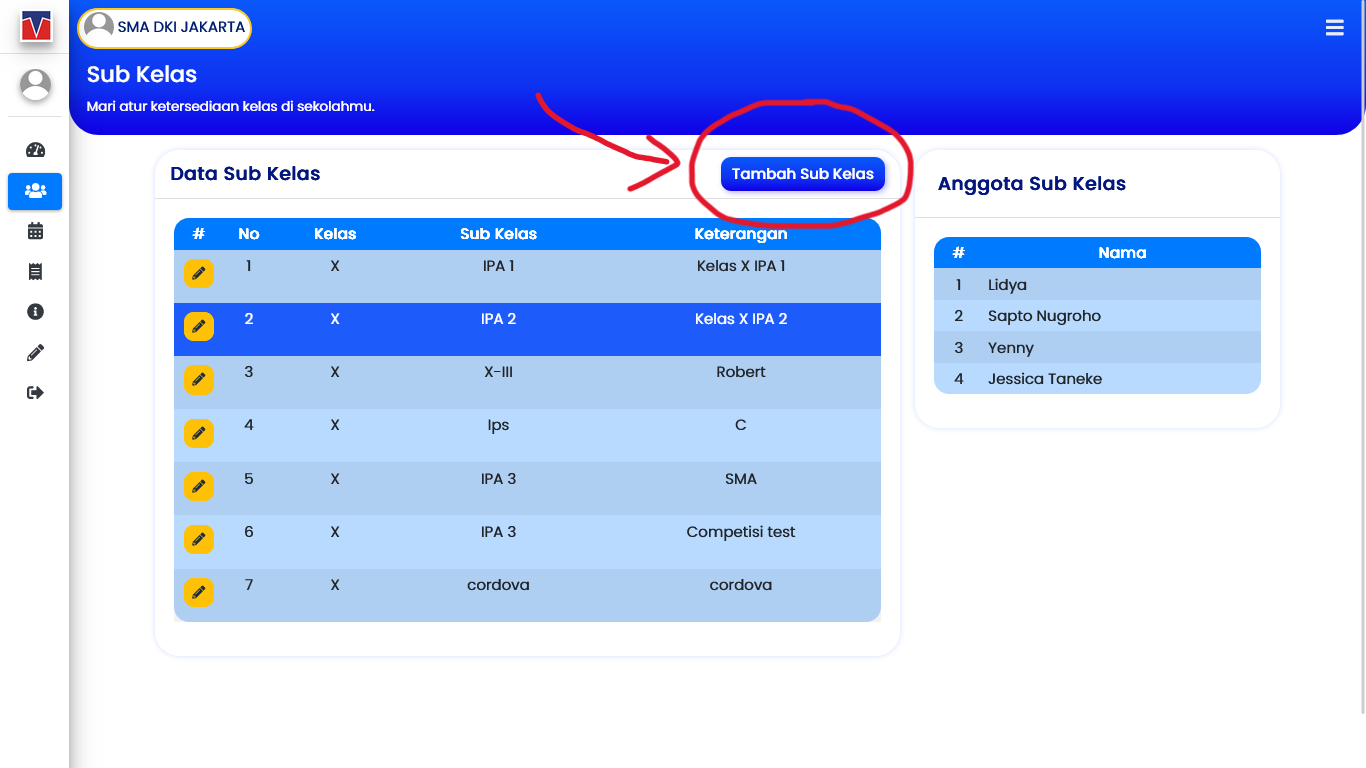
Pada tampilan Menu Sub Kelas, ditampilkan daftar Sub Kelas yang telah dibuat pada tabel di sebelah kiri layar. Ketika masing-masing data Sub Kelas tersebut di tekan, akan ditampilkan daftar akun siswa yang terdaftar pada Sub Kelas tersebut pada tabel di sebelah kanan layar.

-
Untuk menambahkan Sub Kelas baru, tekan Tombol Tambah Sub Kelas.
-
Masukkan informasi Sub Kelas ke dalam formulir yang telah ditampilkan. Pilihan Kelas adalah tingkatan dari Sub Kelas yang akan dibuat. Nama Sub Kelas adalah nama Sub Kelas yang akan dibuat. Keterangan bersifat opsional dapat diisi sebagai catatan tambahan, maupun dibiarkan kosong.

-
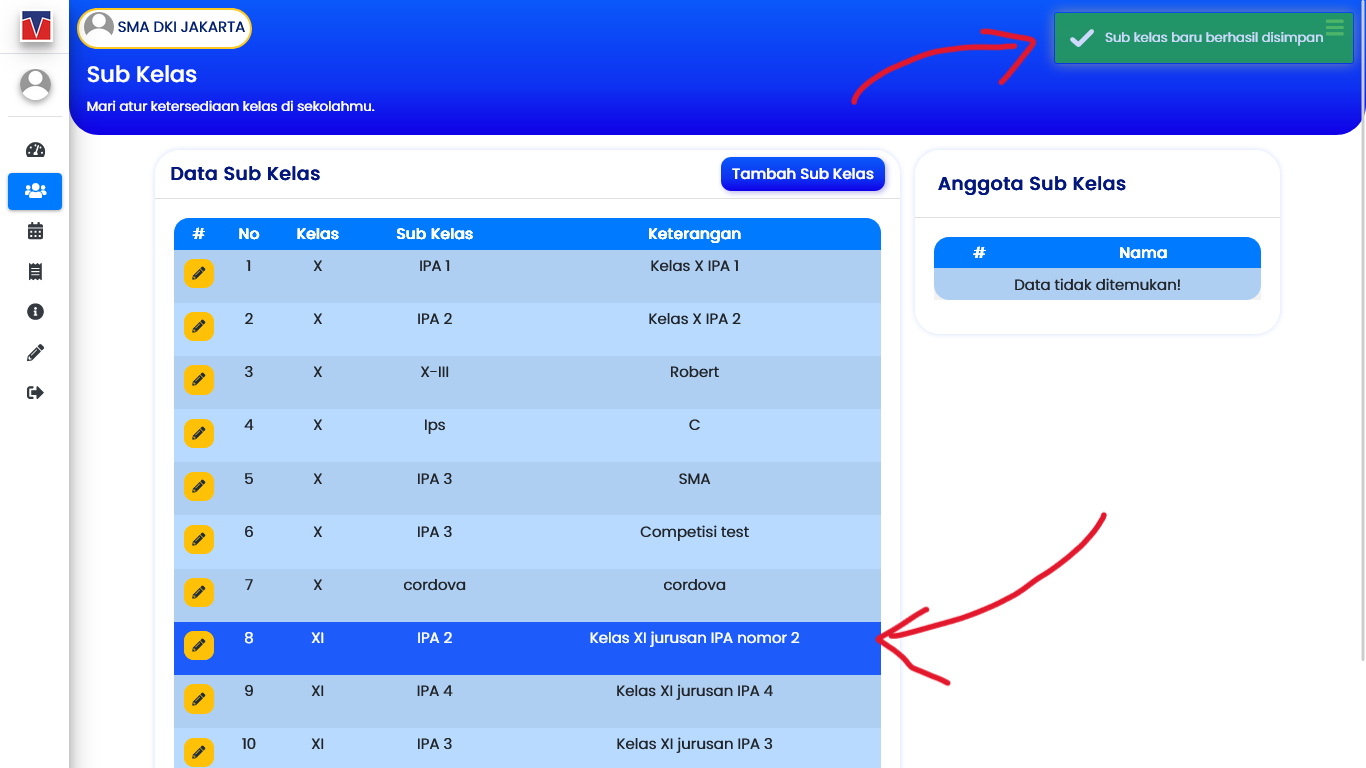
Setelah selesai mengisi formulir, tekan Tombol Simpan. Sistem akan memproses data Sub Kelas dan jika berhasil menyimpan data, akan muncul pemberitahuan berwarna hijau di pojok kanan atas layar. Data yang telah terseimpan akan tampil pada tabel di sebelah kiri layar.